
![自宅でアーケード基板をPS/Xbox用アケコンで遊ぶお手軽環境[CBoxUSB]](https://technojapan.net/wp-content/uploads/2022/09/FJT6CjSacAUOKKb.jpg)




クラウドファンディングサイト「makuake」で2023年11月にプロジェクト公開されたポータブルDJシステム「FJ1」がついに我が家にやってきました。
公式サイトや公式Xアカウントを見ても、リリース直後とこれからのアップデート準備の慌ただしさでドキュメントが用意しきれていない感じがしました。現在公開されている「クイックスタートガイド」は基礎情報が簡易的に掲載されていますが必要な情報は揃っていません。
同社のGODJシリーズや他社DJ機材をさわったことがある方はある程度感覚で使えると思いますが、今回始めて触る人にとっては曲を再生するだけでもけっこう難易度が高いようで、戸惑っている人もSNSで見かけました。
SNSで到着報告などを見ていると使い方がわからない人がとても多かったので今回はクラファンの経緯や到着報告、開封の儀など全部省略して「とりあえず音を出してDJっぽいこと」ができるようになる簡易マニュアル的に書いていきます。
リンク:FJ1サポートページ(クイックスタートガイド・ファームウェアが公開中)
FJ1でDJをするために必要なもの
USBメモリ

FJ1本体は新品の状態ではファームウェア(OSのようなプログラム)が入っていない状態です。(2025.9.4現在)
FJ1にファームウェアをインストールするにはパソコンを使って公式サイトからダウンロードしたファームウェアをUSBメモリにコピーしてFJ1に接続する必要があります。
無事ファームウェアをインストールしてDJができる状態になった後も、楽曲データはUSBメモリに保存して管理します。
ファームウェアをインストールするためのUSBメモリは「FAT32」という昔からある形式でフォーマットされたUSBメモリが必要です。
PCの知識に精通している方であれば大容量のUSBメモリをFAT32形式にフォーマットしてインストール用にすることも可能ですが「FAT32って?」という場合は無理せず最初からFAT32でフォーマットされているタイプを購入して使うのが手っ取り早いです。
音源データ用のUSBメモリはFAT32以外でも使えるのである程度大容量のタイプも使用可能です。
ファームウェアインストール用USBメモリ「Silicon Power Jewel J80」
上記写真右側の銀色のもので32GBのUSBメモリです。
ファームウェアインストール要件に必要なFAT32でフォーマットされています。
買って開けてファームウェアのデータをコピーしたらそのまま使えました。
Amazonリンク:Silicon Power Jewel J80
音源データ用USBメモリ「SanDisk Ultra Fit SDCZ430-256G-J46」
上記写真左側の小さいUSBメモリです。
買って開けてそのまま音源データをコピーしたらそのまま使えました。
1500曲くらいが複数フォルダ(出演イベント別、BPM別など)に入った状態ですが問題なく認識しました。
小型なので挿しっぱなしで純正ケースに収まります。
ライブハウスやクラブといった薄暗い場所で抜き差ししたら無くしそうなので常時挿しっぱなしくらいの使い方が良さそうです。
Amazonリンク:SanDisk Ultra Fit SDCZ430-256G-J46
USB TYPE-C充電用アダプタ
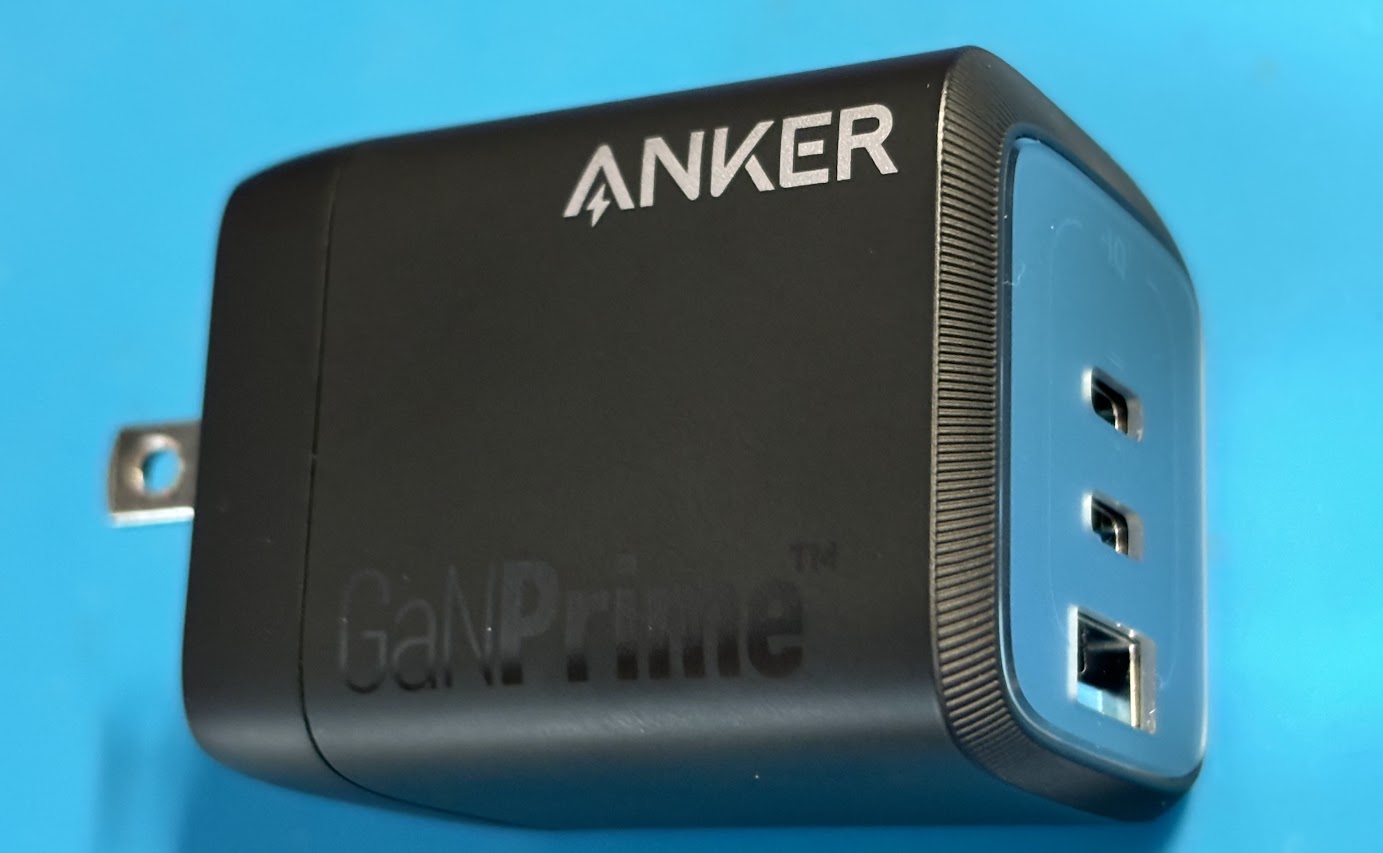
公式のクイックスタートガイドに「USB Power Delivery に対応したもの推奨」と記載されている通りUSB-PD対応のアダプタを準備して安定した電力をFJ1に供給しましょう。
僕は「Anker Prime Wall Charger (67W, 3 ports, GaN)」を使用しています。
USB-PDに対応したアダプタで給電すると画面右のUSB-Cコネクタあたりに「12V」と表示されます。
PD非対応のアダプタで給電すると同じ部分に「5V」と表示されます。
これらの表示はあくまでもおおよその数値で、PDなら12V/非対応なら5Vとの2択表示のようです。
各種数値が表示できるアダプタを繋いだ所PD対応アダプタでは14.89V/0.49Aで給電していました。

Amazonリンク:Anker Prime Wall Charger (67W, 3 ports, GaN)
パソコン
すでにDJ経験がある人には当たり前ですが、パソコンは必ず必要です。MacでもWindowsでも大丈夫です。
クラウドファンディングページのキャッチコピーに「A4サイズに、DJに必要な全ての機能を。」と書かれているので、FJ1で全て完結すると勘違いしてしまうかもしれませんね。
たしかに、ファームウェアのインストールが完了して、音源データもすべてUSBメモリにいれて全ての準備が完了した状態であればFJ1だけでDJを行うことができます。
初回や今後何度もアップデートを行うことになるであろうファームウェアのインストール作業や楽曲データの入手、USBメモリへのコピーといった作業は全てパソコンを使って行います。
下の画像はパソコンとDJコントローラを使う「PCDJ」の様子です。
楽曲データの管理と音の再生や加工を行うパソコン、それらを操作するコントローラ、スピーカーと全て別々の機器を配線接続してDJを行います。
FJ1はこれらパソコン(の機能の一部)・コントローラ・スピーカーが合体した状態のDJシステムです。

音源データ
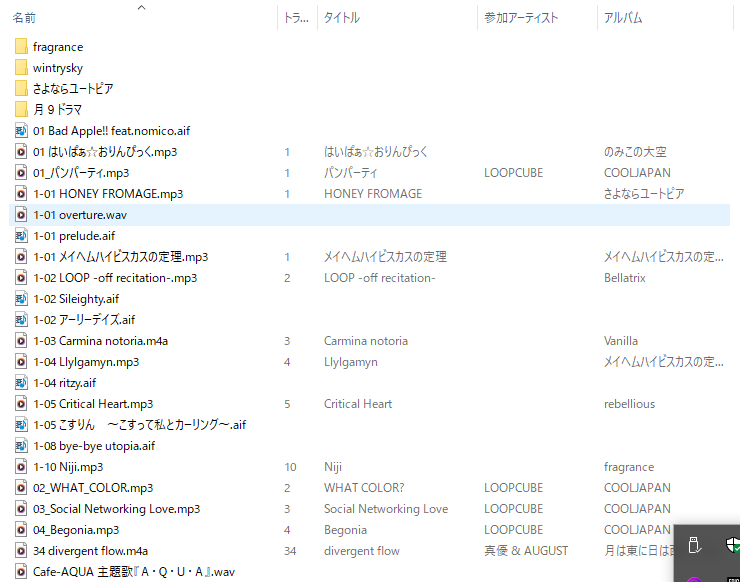
パソコンを使ってCDからリッピングしたものや、iTunesなどの音楽配信サイトで購入した各種フォーマットの音源データが使用できます。(DJ専用の楽曲販売サイトなどもあります)
MP3/WAV/AIFFなどが該当します。
音源データをコピーしたUSBメモリをFJ1に接続することで音源を呼び出したり再生することができるようになります。
※AppleMusicやSpotifyといったサブスクサービスからダウンロードした音源はできません。
ヘッドフォン
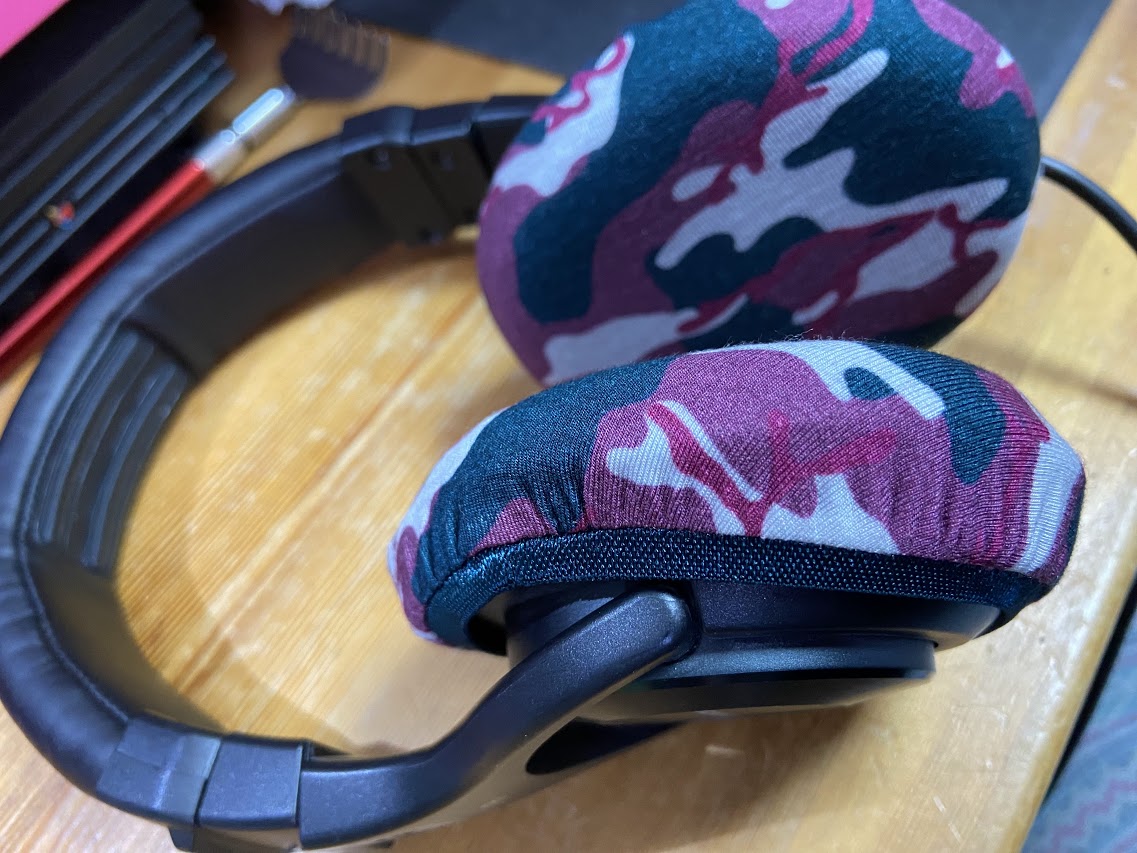
DJと言えば「ヘッドフォンを片耳だけセットして機材の前で何かを聴きながら「チェケラッチョ!」と叫んだりする」というパブリックイメージがありますが、そんなネタになってしまうくらい必須アイテムです。
FJ1で音を出すだけなら必要性を感じないかもしれませんが、徐々に色んな曲をつなげていくようになっていくと「次に再生する曲を準備する」という作業で「スピーカーにはまだ音を出さないけど音をチェックする」という工程が発生します。その時に使うのがヘッドフォンです。
「片耳だけセットして機材の前で何かを聴きながら」は「『会場で今流れている曲』と『次に流す予定の曲』を聴き比べながらテンポやタイミングを調整している所です。

DJ専用を謳っているものから1000円程度で購入できるものまで色々ありますが、最初は何でも良いので音が聞けたらOKです。
まずはファームウェアのインストール

開封してUSB-C端子に電源を接続、電源ボタンを長押しすると起動しますが、QRコードが表示されるだけで先に進みません。
入手直後の状態はファームウェアがインストールされていないので画面の上記サポートサイトからファームウェアをダウンロードしてFAT32形式のUSBメモリ直下にコピーします。
「FAT32とかよくわからない」という場合は、とりあえず32GB以下の新品のUSBメモリを準備すればだいたい動くと思います。
FJ1の右側面にはUSB端子が3つありますが、一番右のUSB-Cは給電専用です。左2つのUSB-Aがデータ用なので、こちらに差し込みます。
ファームウェアがコピーされたUSBメモリをFJ1に挿して起動するとインストールが開始されます。
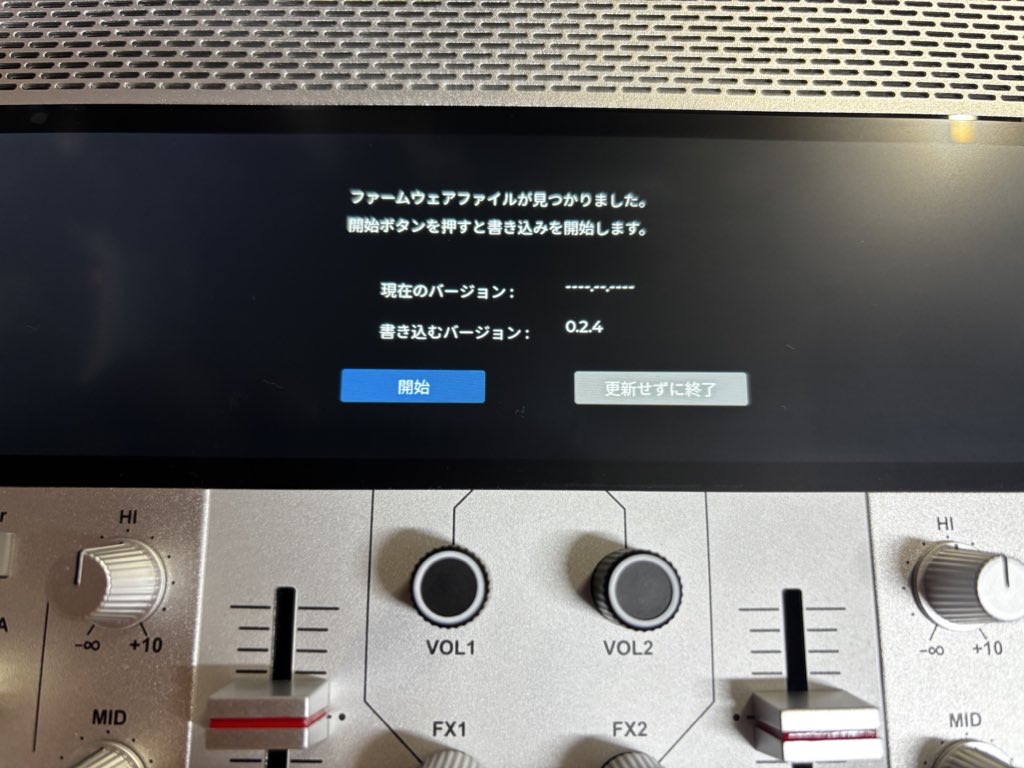
画面下の「開始」を押すとじわじわとメーターが進んでいき、100%になると一度画面が消えて起動すると基本機能が使える状態になります。
まずは曲データを準備

ファームウェアのインストール完了し、無事起動した状態です。
次に準備するのは曲データです。
ファームウェア同様に曲データもUSBメモリに入れて接続する形式です。(GODJなどの旧機種にはSD CARDスロットがありましたがFJ1にはついていません)
USBメモリ内に曲データ(MP3/WAV等)を入れるとFJ1でファイル選択できるようになります。最初はテストとして数曲程度入れて正しく動作するか確認しましょう。
※大量の楽曲データを入れると正しく動作しない、というコメントがSNSで数件見かけました。
7月に「超電子COMPLEX」というイベントでDJをした際のライブラリ「ファイル数1144、データ容量9.83GB」をUSBメモリに入れてFJ1に繋いでみた所問題なく表示・再生できたので1000曲程度なら問題ないようです。
※開発段階で「rekordboxが生成するライブラリ形式「Device Library Plus」に対応するアナウンスがありましたが、ver.0.2.4段階では非対応です。
A/Bそれぞれのデッキに曲データをロードしよう

画面左が「A」デッキ、右が「B」デッキです。両方にそれぞれ曲データをロードして再生できる状態にします。
今回は「A」デッキで説明しますが、Bデッキも右側でやることは基本的には同じです。
まずは左下にある「File」と書かれているフォルダ部分をタッチします。

正しくUSBメモリを認識されていると「USB1」と表示されます。
画面したのノブ「Function-A」を押し込むとUSB1の中に入っている曲データが表示されます。

曲データが複数ある場合が画面のように並んだ状態で表示されるのでFunction-Aノブをくるくる廻してロードしたい曲を選び、ノブを押し込むとロードされます。
ファイル選択画面の上に「Track name」「BPM」「Srarch」とタブがありますが、ver.0.2.4段階では使用しないので「今後色々な方法で曲データを検索できるようになるんだろうな」とアップデートに期待して待ちましょう。
いざ、再生!

Aデッキに「prelude」、Bデッキに「overture」という曲をロードした状態です。
この状態でA/Bそれぞれ一番下の「▶II」と書かれている「再生・一時停止ボタン」を押すと曲が再生されはじめます。
曲が再生されている間は画面真ん中の波形が左にスクロールしていきます。
上の段がAデッキ、下の段がBデッキの波形データです。スクロールしていない時は曲が止まっているので、スピーカーで聞こえていなくても視覚的に「曲が再生されているか」を確認できます。
さて、音はなりましたか?
この時にどのような音が出るか、どちらの曲が流れるかなどは、次項目のミキサー部分で調整します。
真ん中のミキサーで音量を調整

本体真ん中の2つの縦フェーダーと1つの横フェーダーで音量を調整します。
左右の縦フェーダーはそれぞれA/Bデッキの音量を調整します。
下の横フェーダーはA/Bどちらのデッキの音を出すか調整するために使用する「クロスフェーダー」です。
クロスフェーダーを左にセットした状態で両方のデッキで曲を再生するとA(左)の曲だけがスピーカーから聞こえてきます。
クロスフェーダーを徐々に右に移動させると真ん中で両方の曲が聞こえるようになり、そのまま右へ進めると今度はB(右)の曲だけがスピーカーから聞こえてきます。
細かな調整やテクニックはありますが、ざっくりこれで「2曲をつなぐ」ができるようになりました。
Aデッキだけがスピーカーから流れている間にBデッキに別の曲をロードして再生、クロスフェーダーでAからBに曲を切り替えてBだけがスピーカーから流れている間にAデッキに新しい曲をロードして再生~と繰り返すことで曲が途絶えずにどんどんつなげていくことができます。
「今流れているAの音量よりも次に流れるBの音量の方がデカいな」という時はそれぞれの縦フェーダーを上下させて音量を調整しましょう。
まずはこの「曲を再生」「次の曲をロード」「曲の変更」「次の曲をロード」という基本操作を覚えましょう。
曲の切り替えと次々にロードして再生するのに慣れて来たら、左右の縦フェーダー横にそれぞれ3つあるEQノブをいじってみましょう。
これは曲の高音、中音、低音をそれぞれ調整できるノブです。メモリが真上の状態が0で左に回せば小さく、右に回せば大きくなります。まずは直感を信じて適当にいじってみると再生されている曲の印象がガラっと変わって面白いです。(全部のメモリを上に戻せば曲の音も元に戻るので気にせずいじって大丈夫です!)
音の印象が変わっている間にAからBに曲をつなぐ、というのも面白いのでぜひやってみてください。
「テンポを揃える」とか「エフェクトで効果をつける」とか「CUEで再生タイミングを決める」とかその他諸々は順次で大丈夫!!


![DELLの14インチポータブルモニター[P1424H]](https://technojapan.net/wp-content/uploads/2025/05/IMG_5619-150x150.jpg)


